
Deutsch
Zwischen Computern synchronisieren
Deine Websites, Einstellungen, Tag-Einstellungen und Abonnements werden über deinen Browser synchronisiert. Um zwischen Firefox und Chrome zu synchronisieren, verbinde einen WebDAV-Server. Abonnierte Listen werden nicht kopiert; jeder Browser lädt seine eigene.
Browser-Synchronisierung
Von Anfang an an, über dein Browserkonto:
- Firefox: Melde dich an und setze in den Einstellungen von Firefox unter Sync ein Häkchen bei Add-ons.
- Chrome: Melde dich mit eingeschalteter Synchronisierung an und lass Erweiterungen synchronisieren.
Sie erreicht nur denselben Browser auf anderen Computern. Firefox für Android synchronisiert keine Daten von Add-ons.
Zwischen Browsern
Verbinde in jedem Browser denselben WebDAV-Speicher. Anubis legt dort eine Datei ab, anubis-sync.json.
Adresse und Passwort besorgen
Du brauchst die WebDAV-Adresse des Dienstes, deinen Benutzernamen und ein App-Passwort.
| Dienst | Adresse | App-Passwort |
|---|---|---|
| Koofr (10 GB kostenlos) | https://app.koofr.net/dav/Koofr | Preferences → Password → App passwords. Der Benutzername ist deine E-Mail-Adresse. |
| InfiniCLOUD (20 GB kostenlos) | Auf deiner Kontoseite unter Apps Connection | Dieselbe Seite. |
| Nextcloud | https://your-server/remote.php/dav/files/your-user-name/ | Einstellungen → Sicherheit → Geräte & Sitzungen. |
Jeder WebDAV-Server über https:// funktioniert.
Verbinden
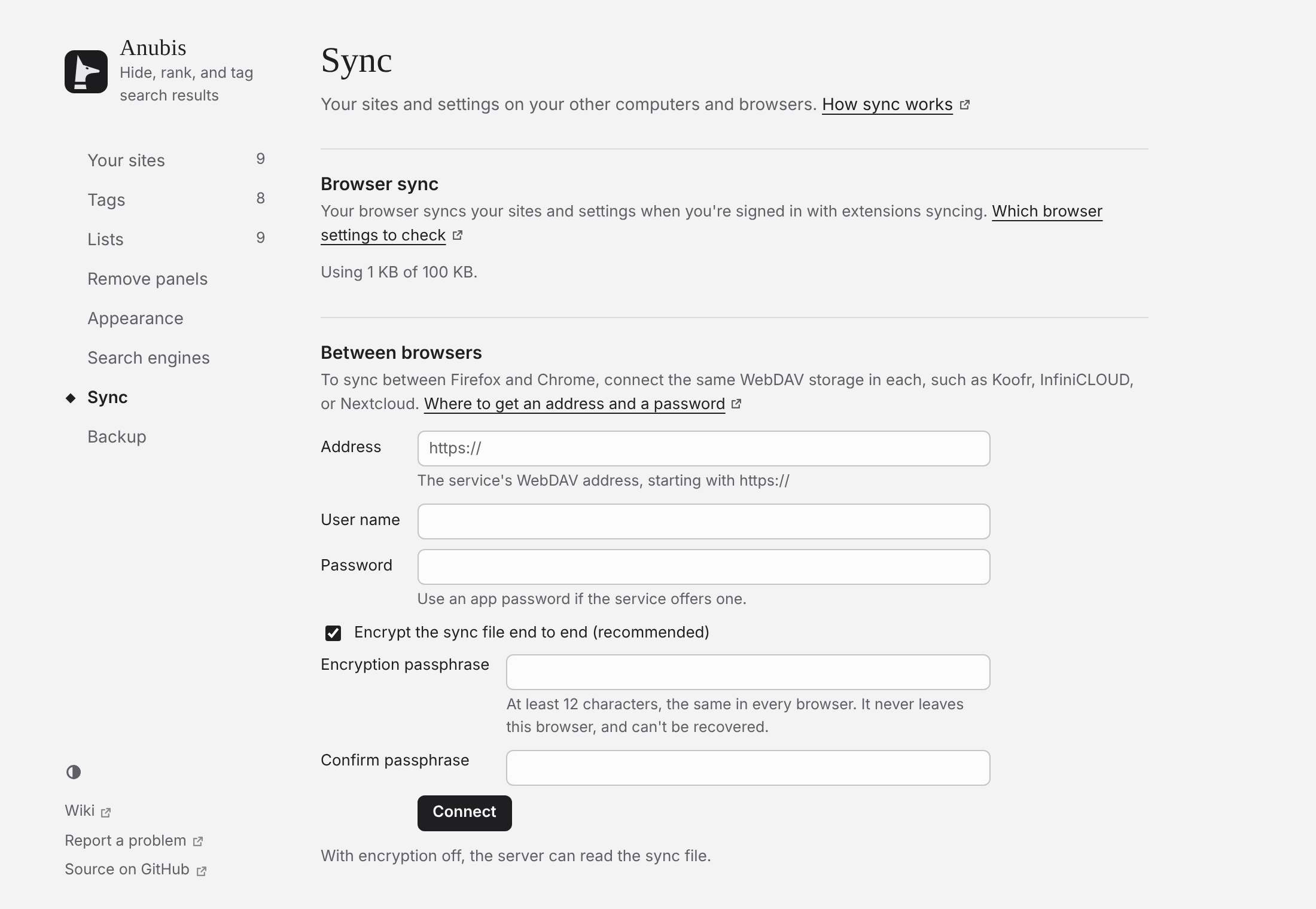
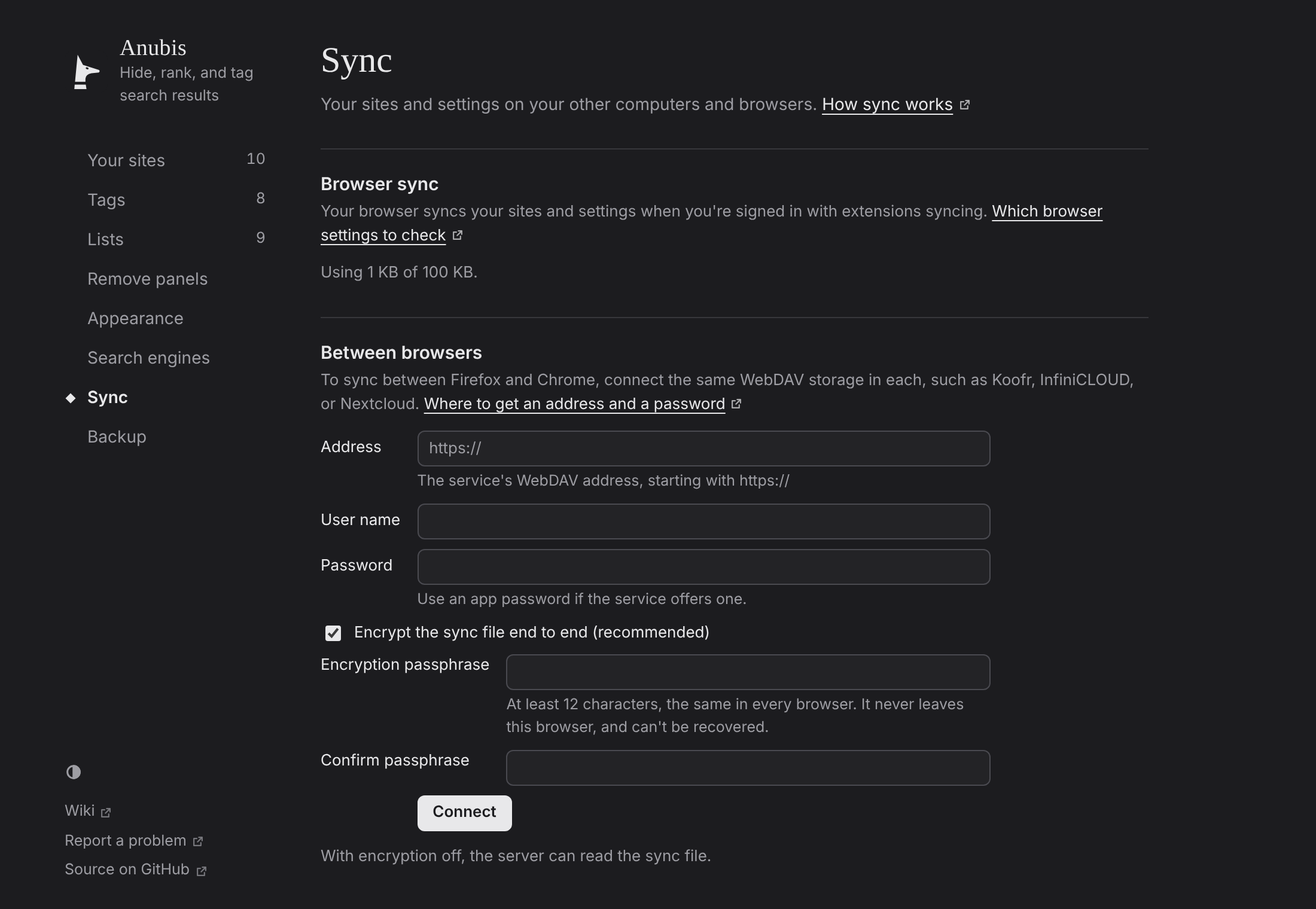
- Gib unter Einstellungen → Synchronisierung → Zwischen Browsern die Adresse, den Benutzernamen und das Passwort ein.
- Lass Die Sync-Datei Ende-zu-Ende verschlüsseln an und wähle eine Passphrase mit mindestens 12 Zeichen. Verwende in jedem Browser dieselbe.
- Drücke Verbinden und erlaube, worum der Browser fragt.
- Wiederhole das in deinem anderen Browser.
Die Datei wird mit AES-256-GCM verschlüsselt, sodass der Server sie nicht lesen kann. Vergisst du die Passphrase, lässt sich die Kopie auf dem Server nicht wiederherstellen, aber jeder Browser behält seine Daten.
Die Passphrase ändern
Verwende Verschlüsselungs-Passphrase ändern unter Einstellungen → Synchronisierung und gib die neue dann in jedem anderen Browser ein.
Wann synchronisiert wird
Ein paar Sekunden nach einer Änderung, beim Start des Browsers und bei einer Suche, höchstens alle 5 Minuten. Jetzt synchronisieren synchronisiert sofort.
Änderungen aus beiden Browsern
Änderungen aus beiden Browsern werden zusammengeführt. Ändern beide dasselbe, gewinnt der, der zuletzt synchronisiert.
Trennen
Trennen beendet die Synchronisierung in diesem Browser. Deine Daten bleiben, und die Datei auf dem Server auch.
Grenzen
- Die Browser-Synchronisierung fasst etwa 10.000 Websites. Darüber hinaus bleiben deine Websites auf diesem Computer; WebDAV hat keine Grenze.
- Eine Liste außerhalb von GitHub braucht in jedem Browser eine Erlaubnis: Drücke ihr ↻ unter Einstellungen → Listen.
- Um nur einmal umzuziehen, exportiere eine Sicherung und stelle sie wieder her.
Datenschutz
Die Browser-Synchronisierung läuft über dein Browserkonto. Ein WebDAV-Server bekommt die Sync-Datei und deine Anmeldedaten. Die Passphrase wird nie gesendet. Siehe Datenschutz und Berechtigungen.