
Deutsch
Erste Schritte
Sprachen
Anubis verwendet die Sprache deines Browsers, wenn es eine Übersetzung gibt. Nur Englisch wird vollständig unterstützt; die anderen Sprachen, auch Deutsch, sind maschinelle Übersetzungen, also verwende sie mit Vorsicht. Bei der Übersetzung helfen sagt mehr.
In Firefox installieren
Hol dir Anubis von Firefox Add-ons.
In Firefox für Android installieren
Experimentell. Installiere es auf dem Smartphone über Firefox Add-ons und öffne es über das Menü von Firefox. Google, DuckDuckGo und Bing funktionieren; andere Suchmaschinen vielleicht noch nicht. Jedes Ergebnis hat eine Schaltfläche ⚖ am Ende seines Titels.
In Chrome installieren
Hol dir Anubis aus dem Chrome Web Store.
Andere Browser
Brave, Vivaldi, Opera und Edge installieren es aus dem Chrome Web Store. Wähle in Edge zuerst Erweiterungen aus anderen Stores zulassen.
Um es von Hand zu laden, lade ein Paket von GitHub Releases herunter oder baue es mit Node.js 22.12 oder neuer:
sh
git clone https://github.com/Bishop-V/anubis.git
cd anubis
npm install
npm run build          # Firefox
npm run build:chrome # Chrome, Edge und andere Chromium-Browser- Firefox: Wähle in
about:debuggingDieser Firefox → Temporäres Add-on laden und wähle.output/firefox-mv2/manifest.json. Es verschwindet, wenn Firefox geschlossen wird. - Chrome oder Edge: Schalte in
chrome://extensionsoderedge://extensionsden Entwicklermodus ein, wähle Entpackte Erweiterung laden und wähle.output/chrome-mv3oder das entpackte Paket.
Anubis funktioniert auch ohne seine Schaltfläche in der Symbolleiste. Wenn du sie dort haben möchtest, öffne das Puzzleteil-Menü und hefte sie an.
Wie gewohnt suchen
Suche in einer beliebigen unterstützten Suchmaschine. Anubis startet mit Listen, die offizielle Dokumentation, Diskussionen, Nachschlagewerke, Paywalls, FOSS-Werkzeuge und KI-generierte Inhalte mit Tags versehen und unabhängige Wikis über Fandom aufwerten.
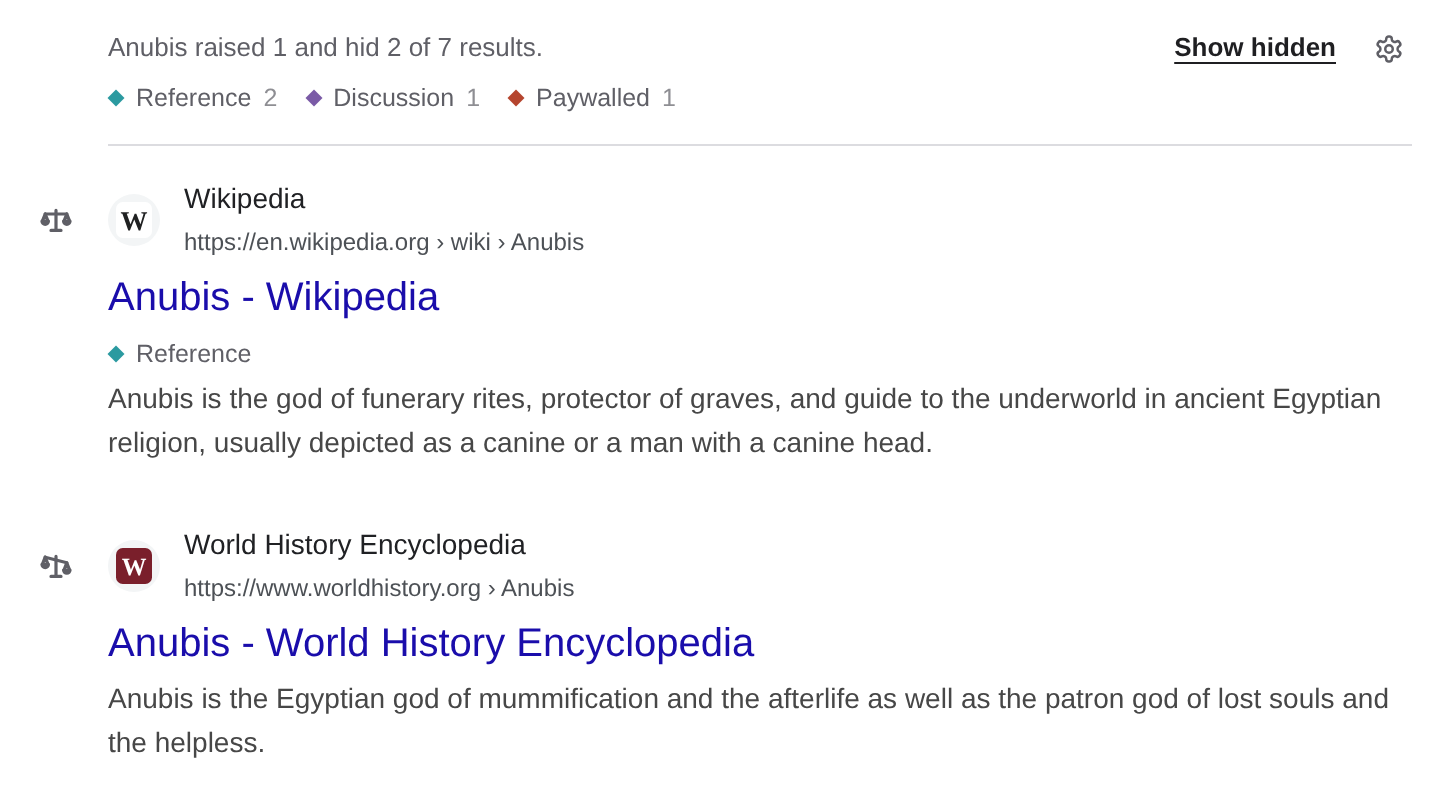
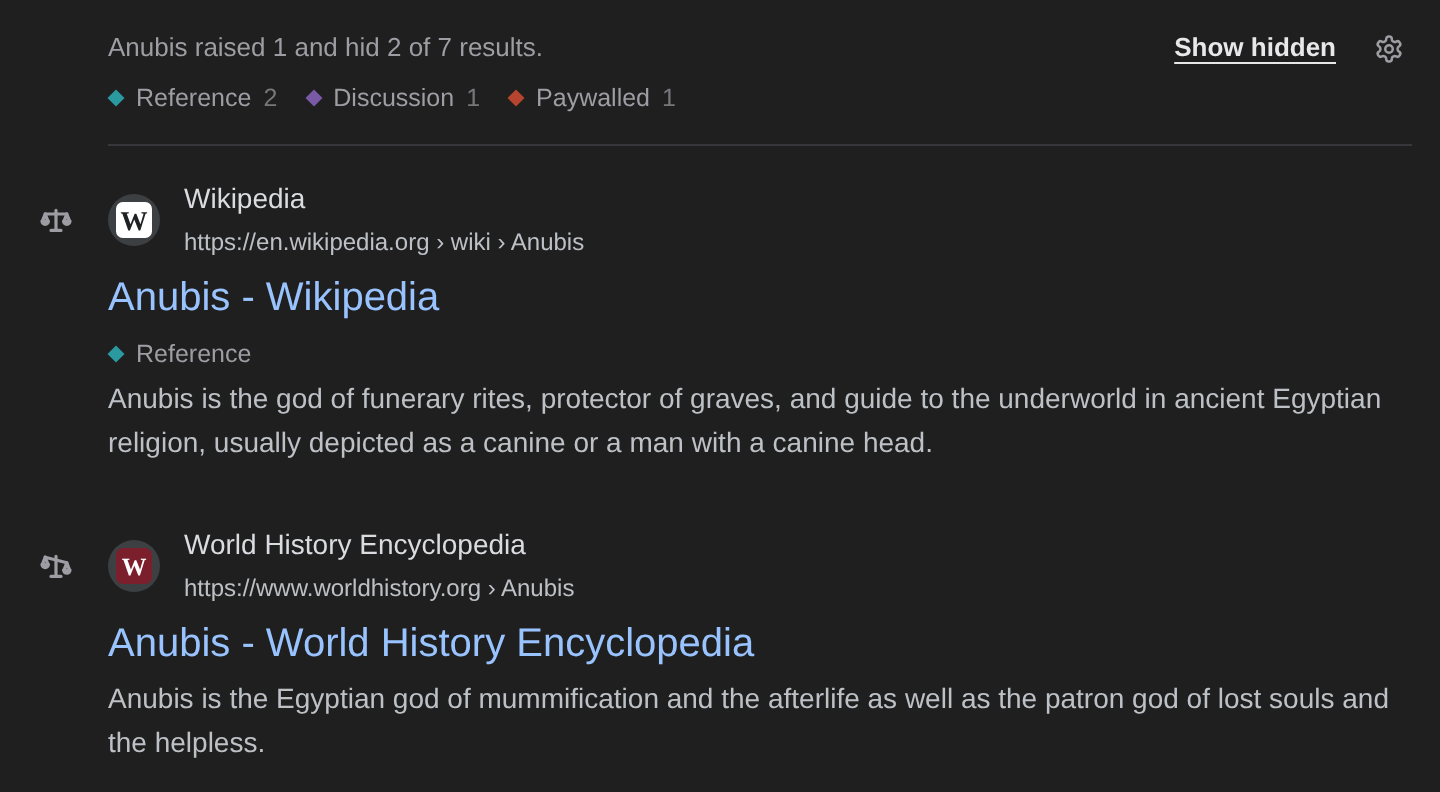
Eine Zusammenfassung über den Ergebnissen sagt, was Anubis getan hat. Auf dem Smartphone zeigt Details den Rest.
Eine Website ausblenden
Drücke die runde Schaltfläche links neben einem Ergebnis und wähle Ausblenden. Jedes Ergebnis dieser Website ist nun bei jeder Suche ausgeblendet. Rückgängig in der Zusammenfassung nimmt es zurück.
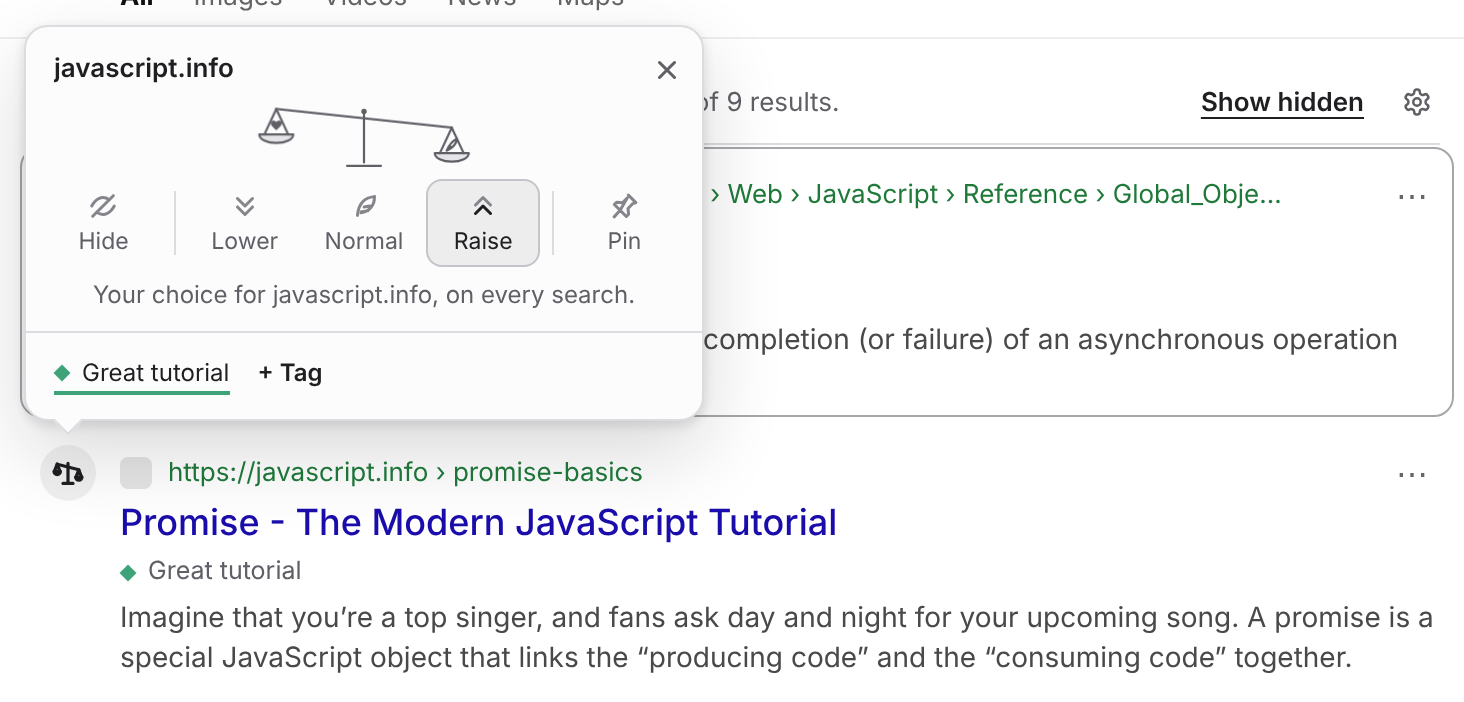
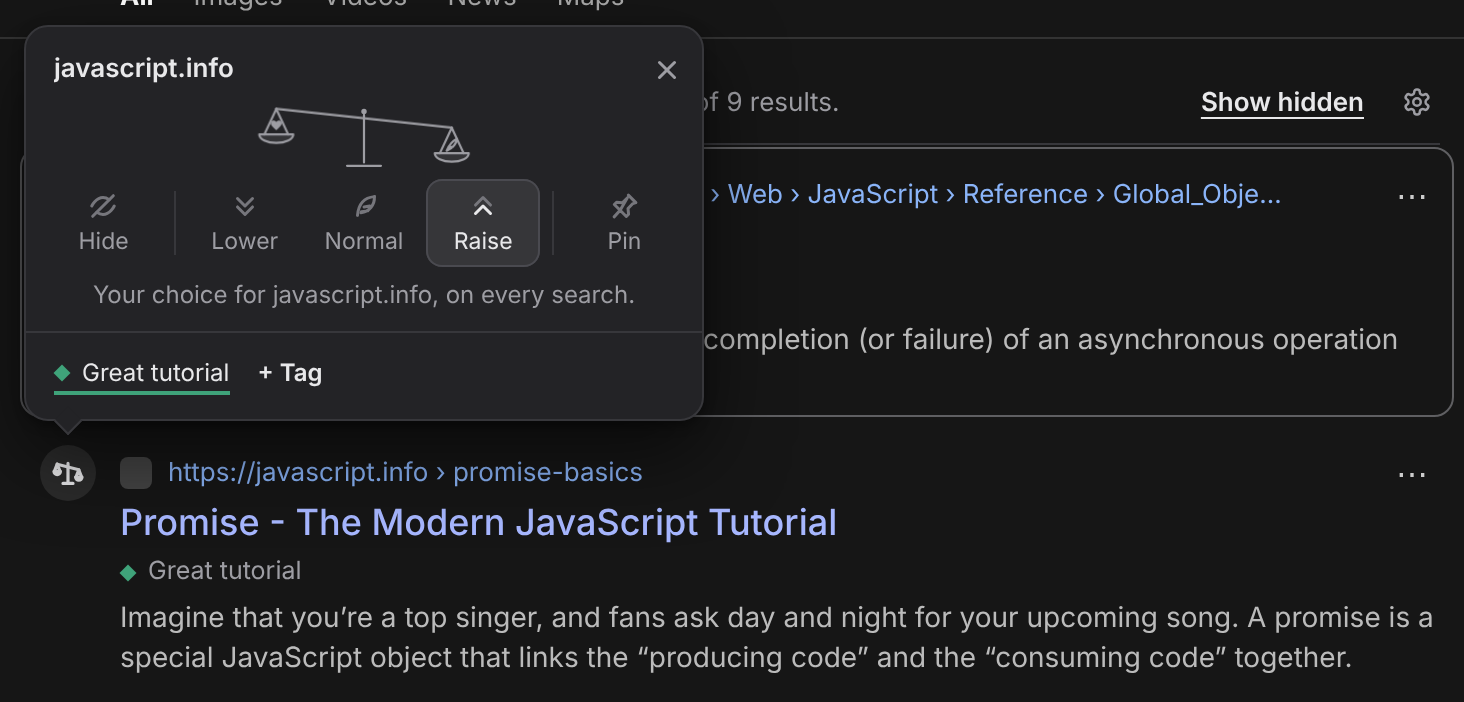
- Ausgeblendete zeigen in der Zusammenfassung zeigt die ausgeblendeten Ergebnisse dieser Seite.
- Um eine Website wieder einzublenden, zeige sie, öffne ihr Menü und wähle Normal.
- Damit an jedem ausgeblendeten Ergebnis eine Zeile bleibt, wähle Einklappen unter Einstellungen → Darstellung → Ausgeblendete Ergebnisse.


Die aktuelle Website einstufen
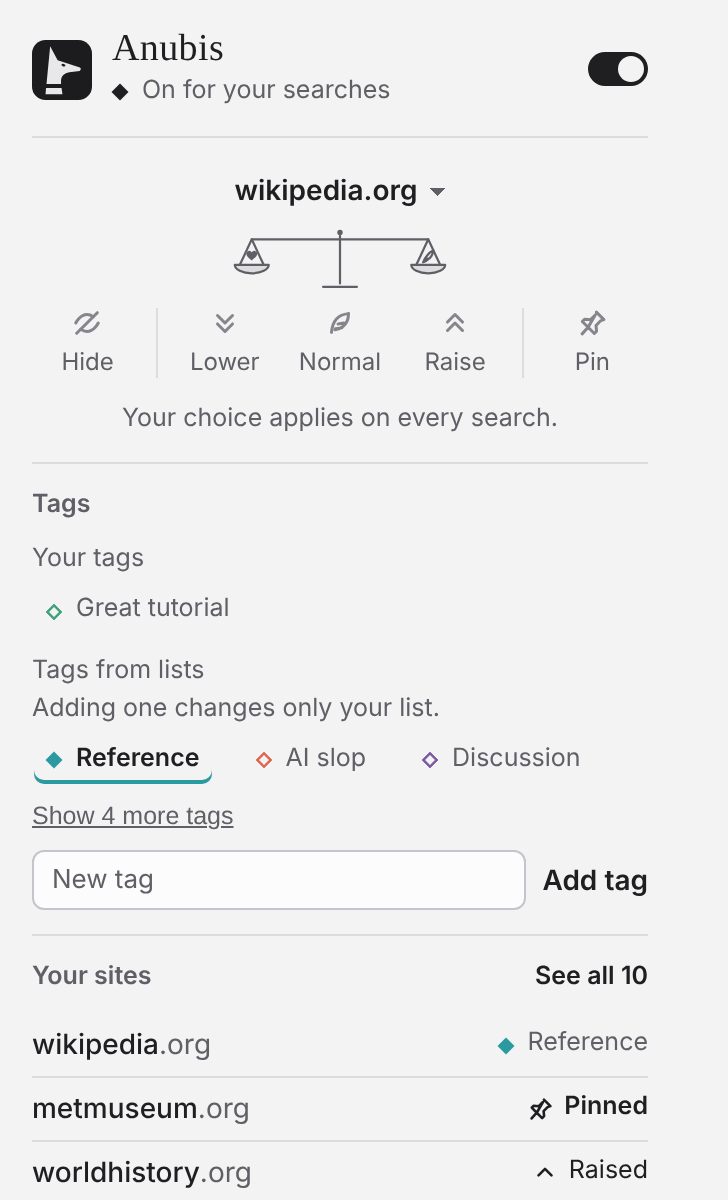
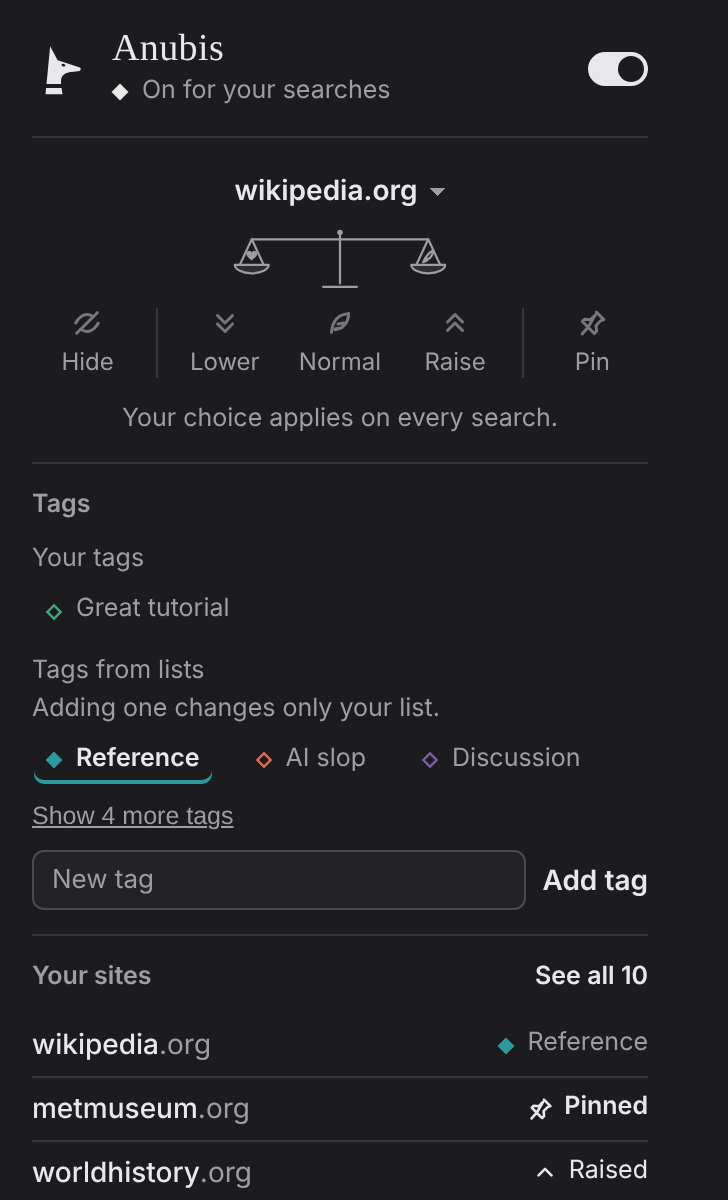
Drücke auf einer beliebigen Website die Schaltfläche von Anubis in der Symbolleiste, um diese Website einzustufen oder mit Tags zu versehen. Auf einer Suchseite zeigt das Pop-up stattdessen, was Anubis getan hat.
Tastenkürzel
- Alt+Umschalt+O schaltet Anubis ein oder aus.
- Alt+Umschalt+H zeigt die ausgeblendeten Ergebnisse oder blendet sie wieder aus.
Auf dem Mac drückst du Control statt Alt. Ändern kannst du sie unter chrome://extensions/shortcuts oder in Firefox unter about:addons → Zahnrad → Tastenkombinationen für Erweiterungen verwalten.