
標籤
標籤是結果標題下方的小標記,例如“Official docs”或“Paywalled”。它們來自你的清單,也來自你自己。
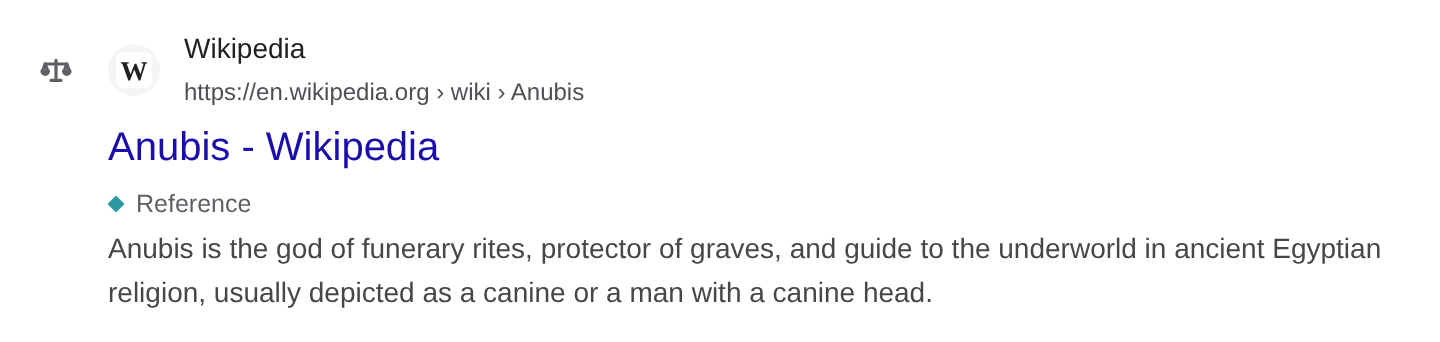
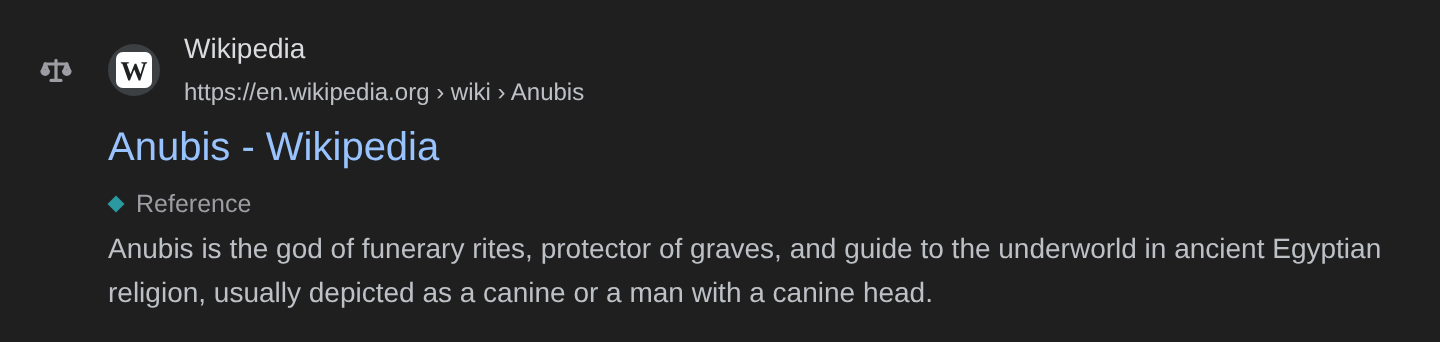
自己給網站加標籤
- 在任何網站上: 開啟工具列彈出視窗,點選標籤下的一個標籤,或輸入新標籤。
- 在搜尋頁面上: 開啟結果的選單,點選 + Tag。
- 在設定 → 標籤中: 點選標籤上的編輯,可以重新命名、新增或移除網站,併為每個網站寫一條說明。
你給網站加的標籤以粗體和下劃線顯示。來自清單的標籤會註明清單名;只有該清單能移除它。
要依自己的順序排列標籤,在設定 → 標籤中拖曳圓點,或將焦點放在圓點上並按上下方向鍵。彈出視窗和結果選單都依這個順序顯示。
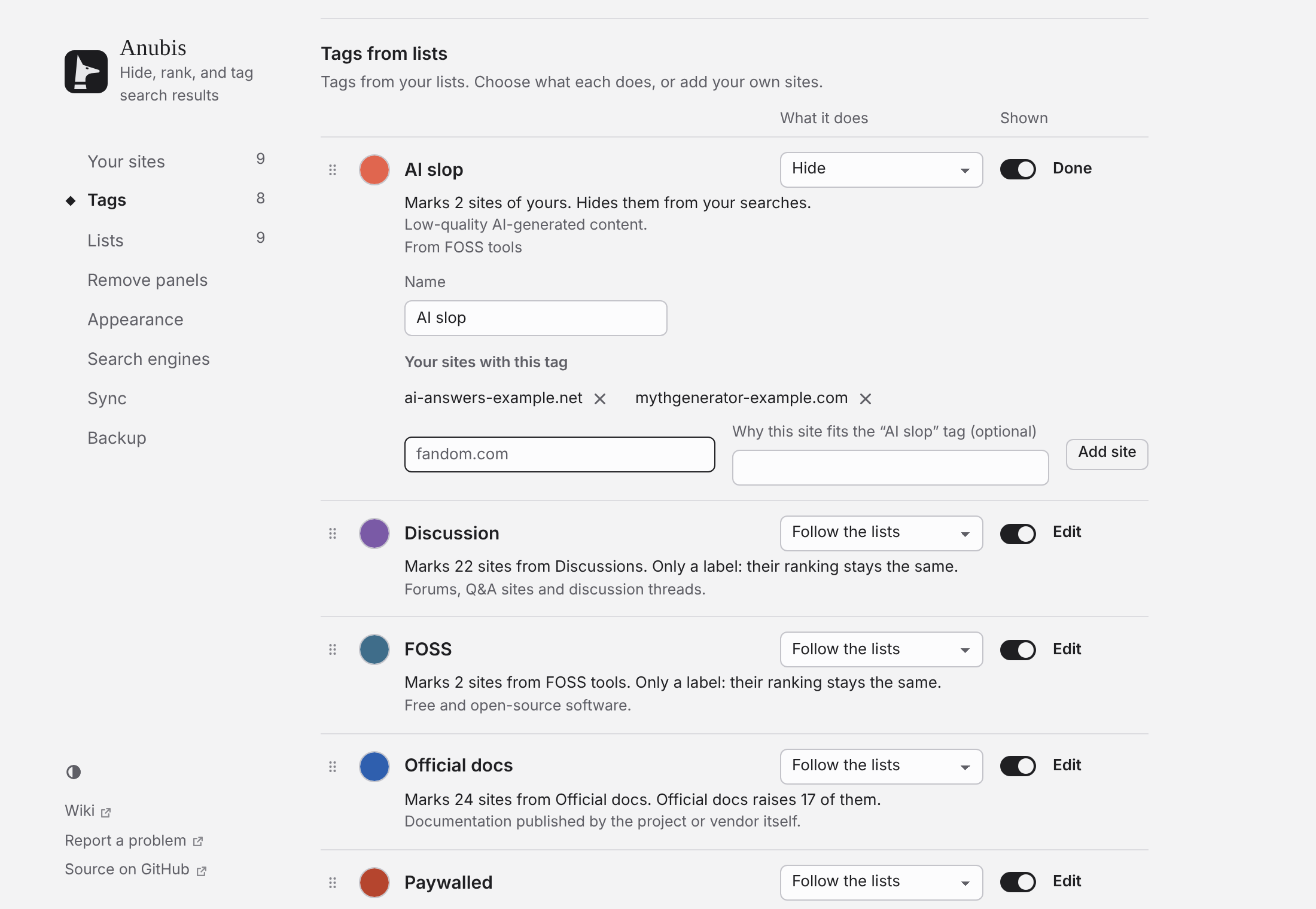
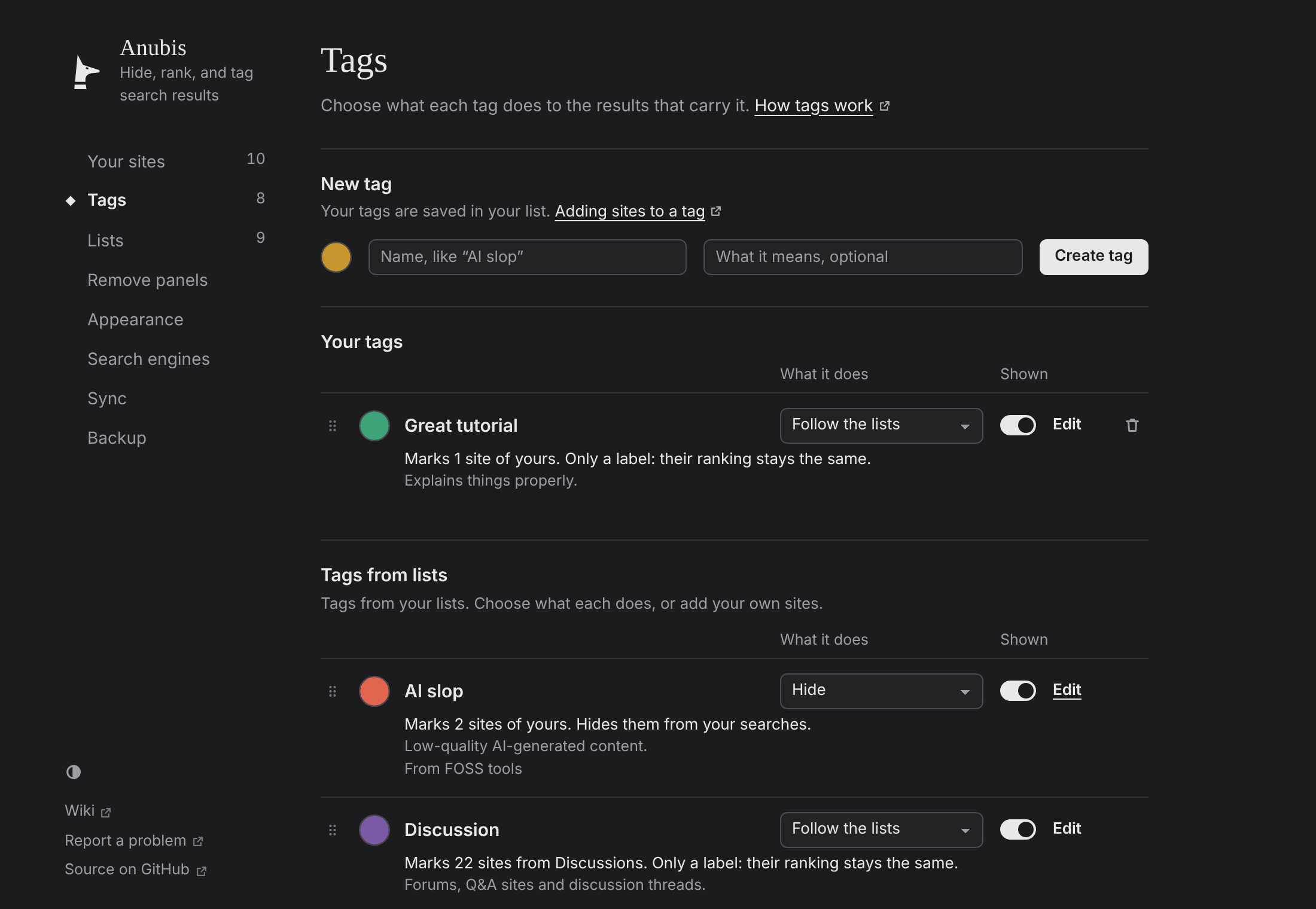
決定標籤的作用
清單決定哪些網站得到標籤。你在設定 → 標籤中決定標籤的作用:
| 選項 | 帶有該標籤的結果 |
|---|---|
| 跟隨清單 | 按清單的規定處理(預設)。大多數清單只加標記。 |
| 僅作標籤 | 保持原位。 |
| 醒目標示 | 加上淡淡的背景。 |
| 釘選 | 移到最上面。 |
| 提升 / 降低 | 上移或下移五位。 |
| 隱藏 | 被隱藏。 |
關閉顯示,可以讓標籤繼續起作用而不顯示標記。
檢視標籤對結果的作用
移動或隱藏結果的標籤,會用圖釘、箭頭或劃掉的眼睛代替它的菱形。
一個結果上有多個標籤
每個設為提升的標籤讓結果上移五位,每個設為降低的標籤讓它下移五位,所以它們會疊加或抵消。設為隱藏的標籤總會隱藏結果,除非你自己給該網站排了名。結果選單中的原因會顯示合計。
標籤歸誰
清單擁有其標籤的名稱和顏色,以及它標記的網站。你擁有你的網站。你改的名稱和顏色會顯示在清單的之上,雙方互不覆蓋。如果清單不再使用你正在用的某個標籤,它會移到你的標籤中。
只顯示一個標籤
點選結果上方摘要中的一個標籤,只顯示這些結果。顯示全部返回。
共享標籤
使用同一標籤 ID(如 paywall)的清單共享一個標籤。參見 清單格式(英文)。